L'export est la porte d'entrée de toute opération sérieuse sur votre base : sauvegarde avant modification, audit de qualité, migration, analyse dans Excel. Bonne nouvelle : HubSpot rend l'opération simple. Moins bonne nouvelle : un export mal paramétré (mauvaises colonnes, mauvais format) rend inutilisable tout ce que vous ferez ensuite. Voici la méthode propre.
La procédure de base
- Dans HubSpot, ouvrez CRM → Contacts.
- Choisissez la vue à exporter : « Tous les contacts », ou une vue filtrée si vous ne voulez qu'un segment.
- Cliquez sur les options de la vue (selon les versions : menu « Actions de tableau » ou icône dédiée) puis Exporter.
- Choisissez le format (CSV ou XLSX) et surtout les propriétés à inclure : c'est là que tout se joue, voir ci-dessous.
- Validez : HubSpot génère le fichier et vous envoie un lien de téléchargement par email (quelques minutes pour les grosses bases).
Les colonnes indispensables selon votre objectif
« Exporter avec les propriétés de la vue » ne suffit généralement pas : la vue par défaut n'affiche que 4 ou 5 colonnes. Pour un export exploitable, incluez :
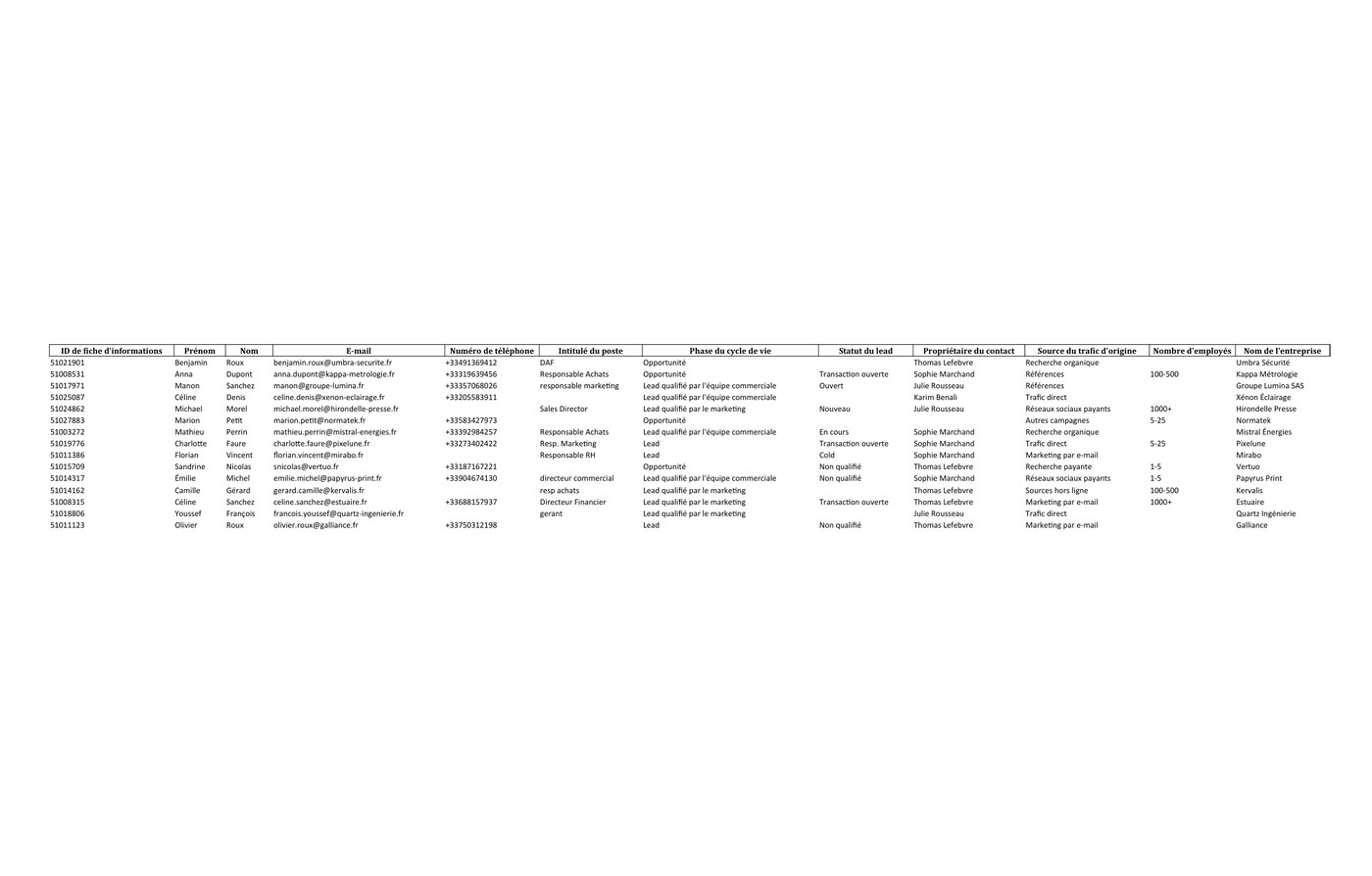
| Objectif | Propriétés à inclure |
|---|---|
| Sauvegarde complète | Toutes les propriétés (option disponible à l'export) |
| Audit de qualité de base | Record ID, prénom, nom, email, téléphone, entreprise, fonction, cycle de vie, statut de lead, propriétaire, source, date de création, date de dernière activité, pays/ville |
| Campagne d'emailing | Email, prénom, nom, entreprise, statut marketing, date de dernière activité |
| Déduplication | Record ID, prénom, nom, email, entreprise, propriétaire, dates de création et de dernière activité |
Le Record ID mérite une mention spéciale : c'est l'identifiant unique de chaque fiche, indispensable si vous comptez réimporter des corrections en mode « mise à jour ». Sans lui, votre réimport créera des doublons au lieu de corriger les fiches (voir mon guide des erreurs d'import).
Les trois pièges classiques
1. Ouvrir le CSV dans Excel
Excel « aide » en reformatant : les téléphones perdent leur 0 initial ou passent en notation scientifique, les dates s'inversent entre formats français et américain, les accents se corrompent selon l'encodage. Si vous devez consulter le fichier, ouvrez une copie, jamais l'original destiné à être retravaillé ou réimporté.
2. Exporter une vue filtrée en croyant tout exporter
Si votre vue active contient un filtre (même discret), l'export ne contiendra que le segment filtré. Vérifiez le nombre de lignes de l'export contre le compteur de contacts affiché dans HubSpot.
3. Confondre contacts et contacts marketing
Votre facturation HubSpot repose sur les contacts marketing. Un export complet vous permet justement de repérer les fiches mortes qui occupent ce quota, c'est souvent la première économie identifiée lors d'un calcul du coût d'une base sale.
Et après l'export ?
Un export n'est qu'une photographie. Sa valeur vient de ce que vous en faites : mesurer la complétude des champs, détecter les doublons, identifier les leads sans propriétaire, vérifier les formats de téléphones et d'emails. C'est exactement le travail d'un audit, manuel si votre base est petite (ma méthode complète est ici), automatisé au-delà de quelques centaines de fiches.
Sources
Chaque page ci-dessous a été ouverte et lue. Ce sont des sources primaires : l’autorité qui édicte la règle, ou l’éditeur du logiciel.
- Export your recordsHubSpot, base de connaissances. La procédure officielle, y compris les permissions d’export requises.
- Create and edit propertiesHubSpot, base de connaissances. Pour identifier les propriétés à inclure dans le fichier.
Un export en main ? Faites-le auditer gratuitement
Envoyez votre export tel quel : vous recevez en 24 h un score de santé sur 100, votre taux de contacts réellement prospectables, et le compte exact de doublons et leads orphelins. Analysé hors ligne, sans confier votre fichier à un service d'analyse tiers.
Obtenir mon mini-audit gratuit