Votre import HubSpot affiche des lignes en erreur, ou pire : il est passé sans erreur mais a créé des doublons et écrasé de bonnes données. Cet article recense les causes les plus fréquentes, la manière de les corriger, et la checklist pour que ça n'arrive plus.
Les erreurs les plus fréquentes et leurs causes
| Symptôme | Cause probable | Correction |
|---|---|---|
| Lignes rejetées « email invalide » | Fautes de frappe (« gmial.com »), espaces parasites, deux adresses dans une cellule | Valider et corriger chaque email avant import ; vider les valeurs irrécupérables plutôt que d'importer du faux |
| Valeur de propriété non reconnue | Liste déroulante : la valeur du fichier (« Prospect chaud ») n'existe pas dans les options de la propriété du portail | Aligner les valeurs du fichier sur les options exactes du portail, ou créer les options manquantes avant l'import |
| Dates ignorées ou fausses | Format non conforme (le classique : ambiguïté jour/mois entre formats français et américain) | Uniformiser toutes les dates dans un format non ambigu accepté par HubSpot avant l'import |
| Téléphones tronqués ou invalides | Excel a supprimé le 0 initial ou converti en notation scientifique ; indicatifs absents | Normaliser au format international E.164 (+33...) et ne plus jamais ouvrir le CSV dans Excel avant import |
| Doublons créés par l'import | Import en mode « création » de contacts déjà existants avec une variante d'email, ou sans Record ID en mode mise à jour | Utiliser le Record ID comme clé pour les mises à jour ; dédupliquer le fichier avant import |
| Colonnes non importées | En-têtes non mappés automatiquement (noms de colonnes ne correspondant pas aux propriétés) | Renommer les en-têtes avec les noms exacts des propriétés HubSpot, ou mapper manuellement à l'écran d'import |
Création ou mise à jour : ne confondez jamais les deux
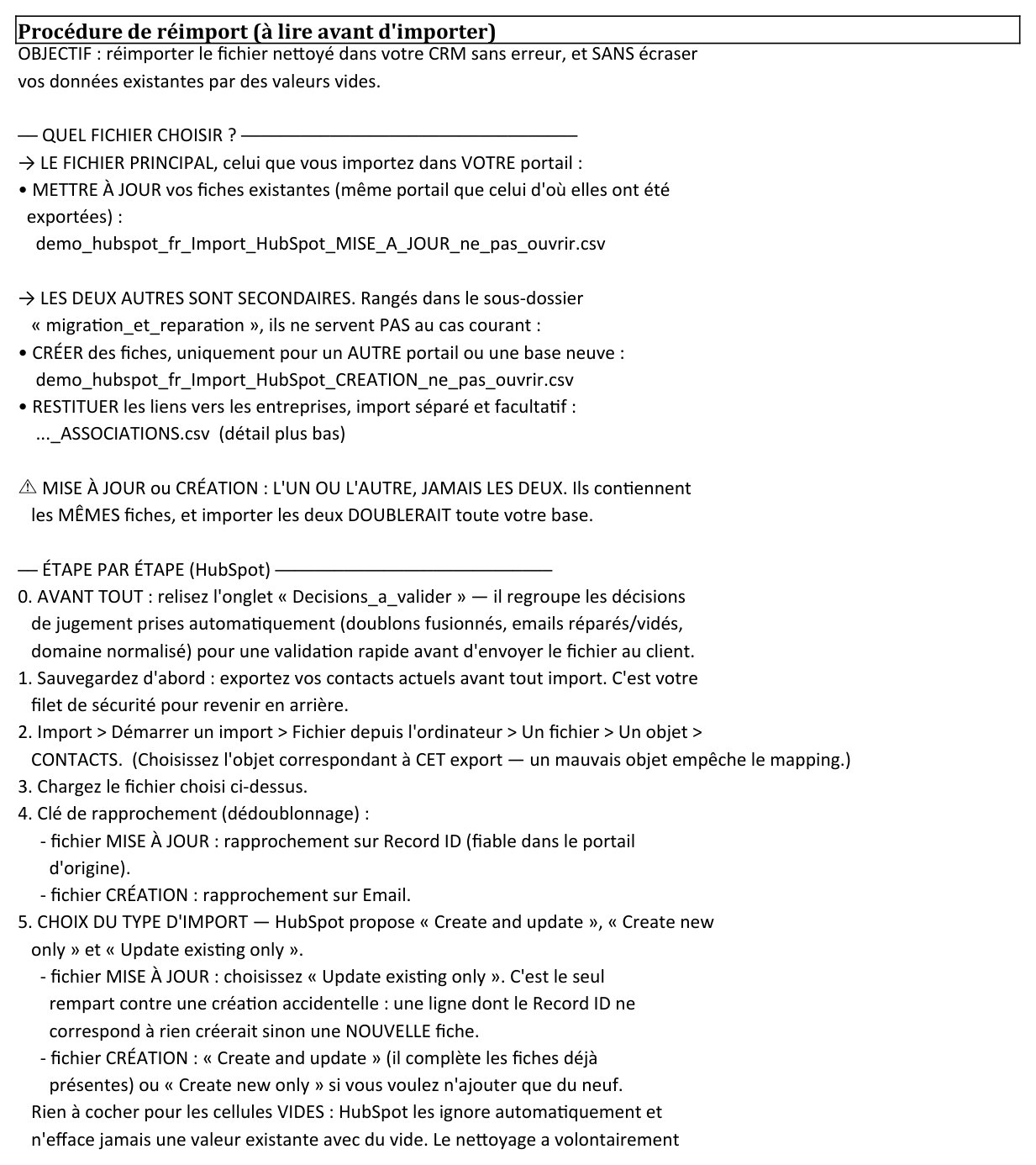
HubSpot importe selon deux logiques : créer de nouvelles fiches (fichier sans Record ID) ou mettre à jour des fiches existantes (fichier avec Record ID). Importer un fichier de création alors que les contacts existent déjà est la première cause de doublons massifs dans HubSpot. Règle simple : pour re-nettoyer une base existante, utilisez toujours le mode mise à jour avec Record ID ; le mode création est réservé aux contacts véritablement nouveaux. Et n'importez jamais les deux fichiers successivement sur la même population.
La checklist avant tout import volumineux
- Sauvegardez : faites un export complet de la base avant l'import (c'est votre seul « annuler »).
- Mettez en pause les workflows qui se déclenchent sur les propriétés que l'import va modifier (cycle de vie, statut de lead…), puis réactivez-les après.
- Testez sur un petit lot : importez 10 lignes, vérifiez le résultat fiche par fiche, puis lancez le fichier complet.
- Vérifiez le mappage colonne par colonne à l'écran d'import, sans faire confiance au mappage automatique.
- Contrôlez après import : nombre de fiches créées/mises à jour annoncé vs attendu, et sondage aléatoire de quelques fiches.
Le vrai problème est souvent en amont
Un import qui échoue est rarement un problème d'import : c'est un fichier sale (ma méthode de nettoyage complète traite ce sujet en profondeur). Emails invalides, téléphones non normalisés, valeurs de listes incohérentes, doublons, tout cela existait déjà dans la base avant l'export. Corriger les erreurs une par une à chaque import revient à écoper sans boucher la fuite.
Un audit complet traite le problème à la source : il valide chaque champ contre les définitions réelles de votre portail (y compris vos options de listes personnalisées), normalise les formats, et produit des fichiers de réimport conformes, avec un rapport qui distingue ce qui a été vérifié automatiquement de ce qui reste à vérifier à l'œil (propriétaires, équipes, pipelines : ces listes dynamiques ne sont pas validables hors ligne).
Sources
Chaque page ci-dessous a été ouverte et lue. Ce sont des sources primaires : l'autorité qui édicte la règle, ou l'éditeur du logiciel.
- Create and edit propertiesHubSpot, base de connaissances. Types de propriétés et paramétrage, d'où vient la majorité des rejets.
- Export your recordsHubSpot, base de connaissances. Repartir d'un export propre plutôt que d'un fichier reconstitué.
Vos imports cassent ?
Envoyez votre export : vous recevez en 24 h des CSV aux formats exacts attendus par HubSpot, téléphones E.164, corrections d'email proposées, mode d'emploi de réimport inclus. Analysé hors ligne, sans jamais se connecter à votre portail.
Obtenir mon mini-audit gratuit